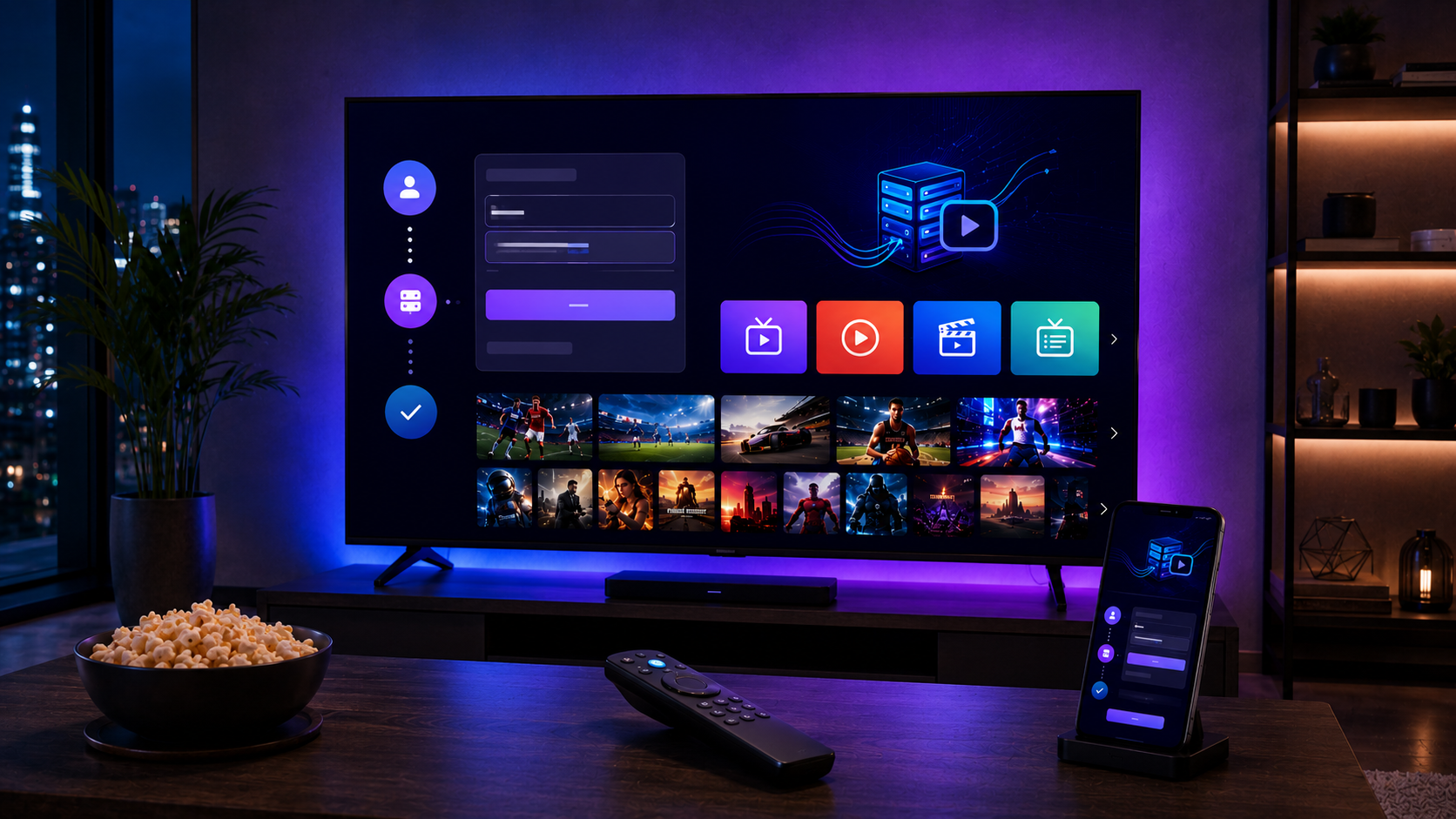
IPTV Smarters Pro einrichten ist heute einfacher denn je. Mit den richtigen Zugangsdaten, einer stabilen Internetverbindung und wenigen Minuten Zeit können Sie Live-TV, Filme, Serien und EPG-Daten auf Ihrem Smart TV oder Fire TV Stick nutzen. Besonders praktisch ist die Unterstützung für Xtream Codes Login und M3U Playlists.
- Was ist IPTV Smarters Pro?
- Voraussetzungen für die Einrichtung
- IPTV Smarters Pro auf Smart TV einrichten
- IPTV Smarters Pro auf Fire TV Stick installieren
- IPTV Smarters Pro mit Xtream Codes einrichten
- IPTV Smarters Pro mit M3U Playlist einrichten
- Häufige Probleme und Lösungen
- Vergleich Smart TV vs. Fire TV Stick
- Welches IPTV Abo passt zu IPTV Smarters Pro?
- Nützliche externe Ressourcen
- YouTube Video
- FAQ
- Fazit
Was ist IPTV Smarters Pro?
IPTV Smarters Pro gehört zu den beliebtesten IPTV-Playern weltweit. Die Anwendung ermöglicht es Nutzern, IPTV-Inhalte komfortabel auf verschiedenen Geräten zu verwalten.
Zu den wichtigsten Funktionen gehören Live-TV Streaming, Filme auf Abruf, Serienbibliotheken, EPG, Favoritenlisten, mehrere Benutzerprofile, Xtream Codes Unterstützung und M3U Playlist Integration.
Wichtig: Die App selbst stellt keine Inhalte bereit. Dafür benötigen Sie ein IPTV Abo mit gültigen Zugangsdaten.
Voraussetzungen für IPTV Smarters Pro einrichten
Bevor Sie IPTV Smarters Pro einrichten, sollten folgende Voraussetzungen erfüllt sein:
- Smart TV oder Fire TV Stick
- Internetverbindung mit mindestens 25 Mbit/s
- IPTV Zugangsdaten
- Xtream Codes oder M3U Playlist
- Aktuelle IPTV Smarters Pro Version
Tipp: Für ein optimales Streaming-Erlebnis empfehlen wir eine stabile WLAN- oder LAN-Verbindung.
IPTV Smarters Pro auf Smart TV einrichten
Auf Smart TVs dauert die Einrichtung meist nur wenige Minuten. Je nach Hersteller kann sich der Installationsweg leicht unterscheiden.
Samsung Smart TV
- Smart Hub öffnen
- Suchfunktion starten
- IPTV Smarters Pro suchen
- Anwendung installieren
- App starten
LG Smart TV
- LG Content Store öffnen
- IPTV Smarters Pro suchen
- Installation abschließen
- Anwendung öffnen
Android TV
- Google Play Store öffnen
- IPTV Smarters Pro auswählen
- Installation starten
- App öffnen
Nach der Installation: Wählen Sie die passende Login-Methode und fügen Sie Ihre IPTV Zugangsdaten hinzu.
IPTV Smarters Pro auf Fire TV Stick installieren
Viele Nutzer bevorzugen den Amazon Fire TV Stick für IPTV, weil er flexibel und einfach zu bedienen ist.
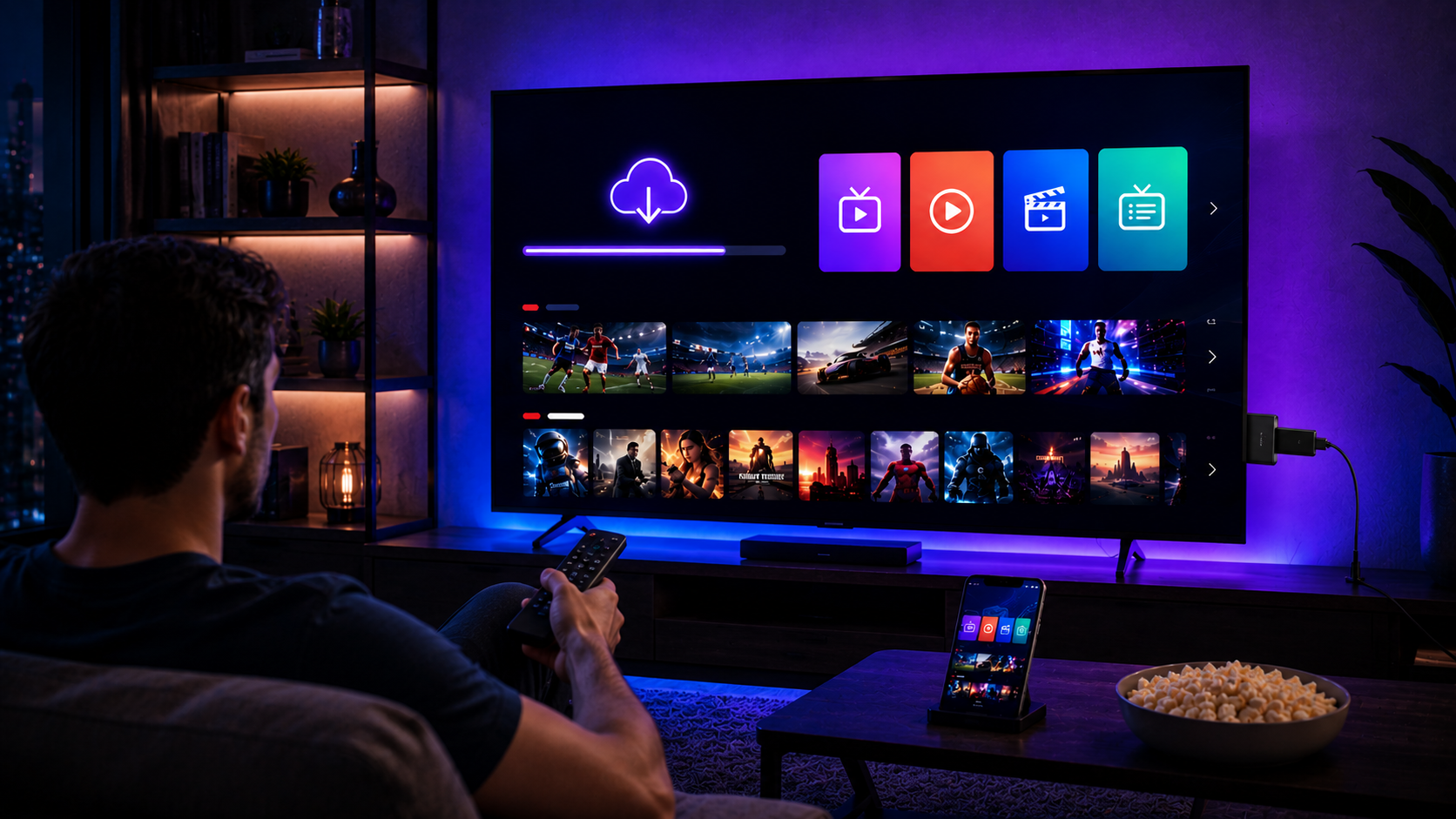
Fire TV Startseite öffnen.
IPTV Smarters Pro suchen.
App herunterladen und installieren.
Anwendung starten.
Login-Methode auswählen.
IPTV Smarters Pro mit Xtream Codes einrichten
Die einfachste Methode ist der Xtream Codes Login. Sie benötigen Server URL, Benutzername und Passwort.
- Schnelle Einrichtung
- Automatischer Senderimport
- EPG-Unterstützung
- Einfache Verwaltung
Praxis-Tipp: Achten Sie bei der Eingabe auf die vollständige Server URL und korrekte Schreibweise.
IPTV Smarters Pro mit M3U Playlist einrichten
Alternativ können Sie IPTV Smarters Pro mit einer M3U Playlist einrichten. Diese Methode eignet sich besonders für Nutzer, die eine direkte Playlist URL erhalten haben.
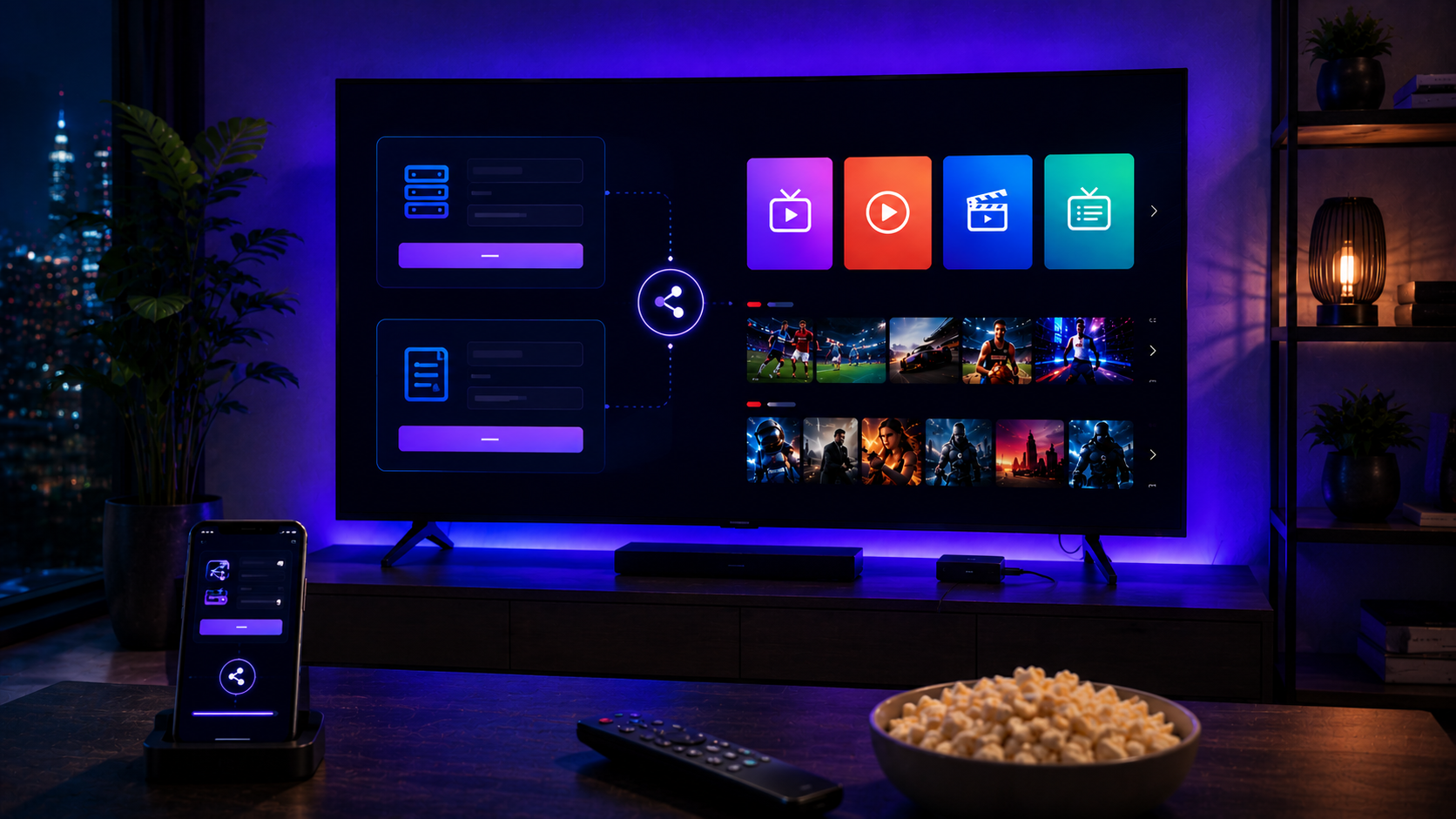
- M3U Playlist auswählen
- Playlist URL einfügen
- Playlist speichern
- Senderliste laden
Vergleich: Smart TV oder Fire TV Stick?
Beide Lösungen eignen sich hervorragend für IPTV Smarters Pro.
| Gerät | Vorteile | Einrichtung |
|---|---|---|
| Samsung Smart TV | Kein Zusatzgerät notwendig | Einfach |
| LG Smart TV | Direkte Installation | Einfach |
| Android TV | Große App-Auswahl | Einfach |
| Fire TV Stick | Sehr flexibel | Einfach |
| Google TV | Viele Funktionen | Einfach |
Häufige Probleme beim IPTV Smarters Pro einrichten
IPTV Smarters Pro lädt keine Sender
- Falsche Zugangsdaten
- Server offline
- Internetverbindung gestört
Buffering oder Ladeprobleme
- LAN-Verbindung verwenden
- Router neu starten
- Netzwerk testen
Schwarzer Bildschirm
- App-Version prüfen
- IPTV Login-Daten kontrollieren
- Firmware des Geräts aktualisieren
EPG wird nicht angezeigt
- EPG neu laden
- App aktualisieren
- Anbieter kontaktieren
Welches IPTV Smarters Pro Abo passt zu Ihnen?
Die Wahl des richtigen IPTV Pakets beeinflusst die Nutzererfahrung erheblich. Lesen Sie unseren ausführlichen Ratgeber: Welches IPTV Smarters Pro Abo passt zu Ihnen?.
IPTV Smarters Pro kaufen: Worauf achten?
Vor dem Kauf sollten Sie auf Geräte-Kompatibilität, Streaming-Qualität und Support achten. Weitere Informationen finden Sie hier: IPTV Smarters Pro kaufen: Worauf achten?.
Nützliche externe Ressourcen
YouTube Video
IPTV Smarters Pro einrichten: Video ansehen
Das Video ergänzt diese Anleitung und zeigt, wie IPTV Smarters Pro auf Smart TV und Fire TV Stick eingerichtet werden kann.
Auf YouTube öffnenFAQ: IPTV Smarters Pro einrichten
Wie kann ich IPTV Smarters Pro einrichten?
Installieren Sie die App auf Ihrem Gerät und melden Sie sich anschließend mit Xtream Codes oder einer M3U Playlist an.
Funktioniert IPTV Smarters Pro auf Fire TV Stick?
Ja. Der Fire TV Stick gehört zu den beliebtesten Geräten für IPTV Smarters Pro.
Unterstützt IPTV Smarters Pro Xtream Codes?
Ja. Xtream Codes Login wird von IPTV Smarters Pro unterstützt.
Kann ich IPTV Smarters Pro mit einer M3U Playlist nutzen?
Ja. Sie können eine M3U URL direkt importieren.
Benötige ich ein IPTV Abo?
Ja. IPTV Smarters Pro ist ein Player und benötigt Zugangsdaten eines IPTV Anbieters.
Fazit: IPTV Smarters Pro einrichten leicht gemacht
IPTV Smarters Pro einrichten gelingt auf Smart TV und Fire TV Stick innerhalb weniger Minuten. Dank der Unterstützung für Xtream Codes und M3U Playlists ist die Konfiguration auch für Anfänger einfach umzusetzen.
Mit einer stabilen Internetverbindung, den richtigen Zugangsdaten und einer aktuellen App-Version profitieren Sie von einer komfortablen IPTV-Lösung für Live-TV, Filme und Serien.