IPTV Smarters Pro installieren ist der erste Schritt, wenn Sie IPTV auf Smart TV, Fire TV Stick, Android, iPhone, iPad, Windows PC oder Mac nutzen möchten. Die Installation ist meistens schnell erledigt, aber je nach Gerät unterscheiden sich Download, App-Verfügbarkeit, Login-Methode und erste Konfiguration.
- IPTV Smarters Pro installieren auf Android
- IPTV Smarters Pro installieren auf Smart TV
- IPTV Smarters Pro installieren auf Samsung TV
- IPTV Smarters Pro installieren auf LG Smart TV
- IPTV Smarters Pro installieren auf Fire TV Stick
- IPTV Smarters Pro installieren auf iPhone und iPad
- IPTV Smarters Pro installieren auf Windows PC
- IPTV Smarters Pro installieren auf Mac
- IPTV Smarters Pro einrichten nach der Installation
- Gerätevergleich
- Häufige Installationsprobleme und Lösungen
- YouTube Video
- FAQ
- Fazit
IPTV Smarters Pro installieren auf Android
IPTV Smarters Pro installieren auf Android ist für viele Nutzer die einfachste Variante. Android Smartphones, Tablets und Android TV Geräte sind flexibel, schnell eingerichtet und eignen sich gut für IPTV Apps.
Prüfen Sie zuerst, ob Ihr Android-Gerät aktuell ist und ob ausreichend Speicherplatz vorhanden ist. Danach installieren Sie die App über eine vertrauenswürdige Quelle und starten die erste Einrichtung.
- Android-Version aktualisieren
- Speicherplatz prüfen
- IPTV Smarters Pro installieren
- App öffnen
- Xtream Codes oder M3U Playlist auswählen
Allgemeine Informationen zu Android Apps und Sicherheit finden Sie im Android Help Center und im Google Play Help Center.
Tipp: Nutzen Sie für Android nach Möglichkeit offizielle oder vertrauenswürdige Quellen, damit App-Version, Sicherheit und Updates besser kontrollierbar bleiben.
IPTV Smarters Pro installieren auf Smart TV
Viele Nutzer möchten IPTV Smarters Pro direkt auf dem Fernseher nutzen. Ein Smart TV ist bequem, weil kein zusätzliches Gerät notwendig ist. Die Installation hängt jedoch stark vom Hersteller und vom Betriebssystem ab.
- Smart TV mit dem Internet verbinden
- App Store oder Smart Hub öffnen
- Nach IPTV Smarters Pro suchen
- App installieren
- Login-Daten eintragen
Hinweis: Nicht jede App ist auf jedem Smart TV verfügbar. Die Verfügbarkeit kann je nach Land, Modell und Systemversion unterschiedlich sein.
IPTV Smarters Pro installieren auf Samsung TV
Auf Samsung Smart TVs erfolgt die Installation normalerweise über Smart Hub oder den App-Bereich des Fernsehers. Öffnen Sie die Suche, geben Sie den App-Namen ein und prüfen Sie, ob IPTV Smarters Pro für Ihr Modell angezeigt wird.
Falls die App nicht sichtbar ist, kann das an der Region, dem TV-Modell oder der Softwareversion liegen. In diesem Fall ist ein Fire TV Stick, Android TV Stick oder eine andere kompatible IPTV App eine mögliche Alternative.
- Smart Hub öffnen
- Suchfunktion starten
- IPTV Smarters Pro suchen
- App installieren
- Nach der Installation Login-Methode wählen
Technische Hilfe zu Samsung TV Apps finden Sie beim Samsung Support.
IPTV Smarters Pro installieren auf LG Smart TV
Auf LG Smart TVs wird die App-Verfügbarkeit über den LG Content Store geprüft. Öffnen Sie den Store, suchen Sie nach der App und installieren Sie diese, wenn sie für Ihr Modell verfügbar ist.
Nach der Installation starten Sie die App und tragen entweder Xtream Codes oder eine M3U Playlist ein. Achten Sie besonders darauf, dass Server URL, Benutzername und Passwort exakt eingegeben werden.
- LG Content Store öffnen
- App suchen
- Installation starten
- App öffnen
- IPTV Zugangsdaten eintragen
Weitere Geräteinformationen erhalten Sie beim LG Support.
IPTV Smarters Pro installieren auf Fire TV Stick
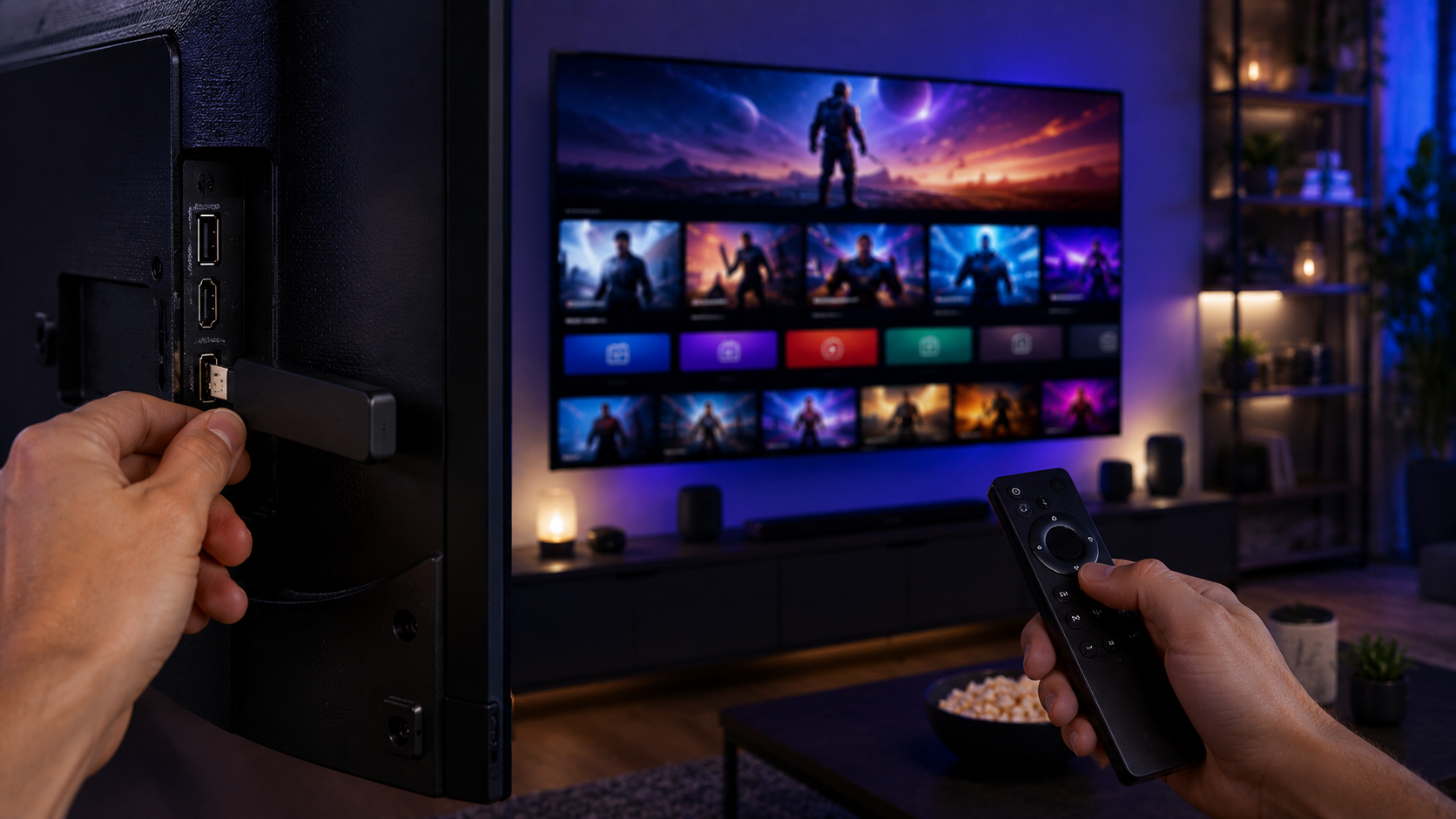
Der Fire TV Stick ist besonders beliebt, weil er auch ältere Fernseher smart macht. IPTV Smarters Pro installieren auf Fire TV Stick kann je nach App-Verfügbarkeit über die Suche oder alternative Installationsmethoden erfolgen.
Typische Schritte
- Fire TV Stick starten
- Internetverbindung prüfen
- App suchen oder Installationsmethode auswählen
- IPTV Smarters Pro installieren
- App starten und Login auswählen
Mehr Informationen zur Nutzung von Fire TV Geräten finden Sie beim Amazon Fire TV Support.
IPTV Smarters Pro installieren auf iPhone und iPad
iPhone und iPad eignen sich gut für mobile IPTV-Nutzung. Die Installation erfolgt über die verfügbare App-Version für iOS oder iPadOS. Prüfen Sie vorab, ob die App in Ihrer Region und für Ihr Gerät verfügbar ist.
Nach der Installation öffnen Sie die App, wählen die Login-Methode und tragen Ihre IPTV Zugangsdaten ein. Eine stabile WLAN-Verbindung ist besonders empfehlenswert.
- iOS oder iPadOS aktualisieren
- App-Verfügbarkeit prüfen
- App installieren
- Login mit Xtream Codes oder M3U wählen
- Inhalte laden
Allgemeine Hinweise zur App-Installation finden Sie beim Apple Support.
IPTV Smarters Pro installieren auf Windows PC
IPTV Smarters Pro installieren auf Windows PC ist praktisch, wenn Sie IPTV auf einem Laptop, Desktop-PC oder großen Monitor nutzen möchten. Bei Windows ist Sicherheit besonders wichtig, da viele Download-Seiten im Internet nicht vertrauenswürdig sind.
- Windows aktualisieren
- Downloadquelle prüfen
- Installationsdatei scannen
- App installieren
- Login-Daten eintragen
Informationen zu Windows-Sicherheit und App-Verwaltung finden Sie beim Microsoft Support.
IPTV Smarters Pro installieren auf Mac
Auch Mac-Nutzer können IPTV Smarters Pro nutzen, wenn eine passende Version verfügbar ist. Wichtig ist, dass die App zur macOS-Version passt und aus einer vertrauenswürdigen Quelle stammt.
Wenn macOS die App nicht öffnet, kann das an Sicherheitseinstellungen, einer inkompatiblen Version oder einer beschädigten Datei liegen. Laden Sie in diesem Fall keine unbekannten Zusatzprogramme herunter.
Praxis-Tipp: Auf Mac und Windows sollten Sie besonders vorsichtig mit unbekannten Installationsdateien sein. Sicherheit ist wichtiger als ein schneller Download.
IPTV Smarters Pro einrichten nach der Installation
Nach der Installation folgt die eigentliche Einrichtung. IPTV Smarters Pro kann meistens mit Xtream Codes oder einer M3U Playlist verbunden werden. Beide Methoden haben Vorteile.
Xtream Codes Login
- Server URL eingeben
- Benutzername eintragen
- Passwort eintragen
- Profil speichern
- Live-TV, Filme, Serien und EPG laden
M3U Playlist
- M3U Login-Methode auswählen
- Playlist Namen vergeben
- M3U URL einfügen
- Playlist speichern
- Senderliste laden
Eine genaue Anleitung finden Sie hier: IPTV Smarters Pro einrichten mit Xtream Codes und M3U.
Wenn Sie die passende Version für verschiedene Systeme suchen, lesen Sie auch: IPTV Smarters Pro App für Android, iOS, Windows und Smart TV.
Vergleich: IPTV Smarters Pro Installation nach Gerät
Die Installation ist je nach Gerät unterschiedlich. Die folgende Tabelle zeigt, welche Variante für welchen Nutzer besonders sinnvoll ist.
| Gerät | Installation | Schwierigkeit | Empfohlen |
|---|---|---|---|
| Android Smartphone | App oder APK | Einfach | Ja |
| Android TV | App Store oder kompatible Installation | Einfach bis mittel | Ja |
| Samsung Smart TV | Smart Hub | Einfach | Modellabhängig |
| LG Smart TV | LG Content Store | Einfach | Modellabhängig |
| Fire TV Stick | App-Suche oder alternative Methode | Mittel | Ja |
| iPhone / iPad | iOS App-Verfügbarkeit | Einfach | Je nach Region |
| Windows PC | Installer | Mittel | Ja, mit sicherer Quelle |
| Mac | App-Datei | Mittel | Nur mit vertrauenswürdiger Quelle |
Häufige Installationsprobleme und Lösungen
Auch wenn die Installation meistens einfach ist, können typische Fehler auftreten. Viele Probleme lassen sich durch genaue Kontrolle der App-Version, Internetverbindung und Zugangsdaten beheben.
App wird nicht gefunden
- Region und App Store prüfen
- TV-Modell kontrollieren
- System aktualisieren
- Alternative Geräte wie Fire TV Stick prüfen
Installation startet nicht
- Internetverbindung testen
- Speicherplatz freigeben
- Gerät neu starten
- Downloadquelle prüfen
Login funktioniert nach der Installation nicht
- Server URL prüfen
- Benutzername und Passwort exakt eingeben
- Keine Leerzeichen kopieren
- Anbieterstatus prüfen
EPG wird nicht geladen
Wenn Live-TV funktioniert, aber EPG-Daten fehlen, kann eine Aktualisierung notwendig sein. Dazu passt unser Guide: EPG in IPTV Smarters Pro einrichten und aktualisieren.
Sicherheit: Installieren Sie keine Dateien aus unbekannten Quellen und geben Sie Ihre Zugangsdaten nur in vertrauenswürdigen Apps ein.
YouTube Video
IPTV Smarters Pro Installation Tutorial ansehen
Dieses Video ergänzt die Anleitung und zeigt die wichtigsten Schritte zur Installation und Einrichtung.
FAQ
Wie kann man IPTV Smarters Pro installieren?
Wählen Sie Ihr Gerät, laden Sie die passende App-Version aus einer vertrauenswürdigen Quelle herunter und melden Sie sich danach mit Xtream Codes oder M3U Playlist an.
Ist IPTV Smarters Pro kostenlos?
Je nach Plattform und Version können unterschiedliche kostenlose oder kostenpflichtige Funktionen verfügbar sein. Die App ersetzt jedoch kein IPTV Abo.
Funktioniert IPTV Smarters Pro auf Smart TV?
Ja, sofern die App für das jeweilige Smart-TV-Modell oder Betriebssystem verfügbar ist.
Kann man IPTV Smarters Pro auf Fire TV Stick installieren?
Ja, der Fire TV Stick ist eine beliebte Lösung. Die genaue Methode kann je nach App-Verfügbarkeit variieren.
Wie richtet man IPTV Smarters Pro ein?
Nach der Installation wählen Sie Xtream Codes oder M3U Playlist und tragen Ihre Zugangsdaten korrekt ein.
Unterstützt IPTV Smarters Pro Xtream Codes?
Ja, Xtream Codes Login ist eine der wichtigsten und einfachsten Login-Methoden.
Unterstützt IPTV Smarters Pro M3U Playlists?
Ja, Sie können eine M3U Playlist URL in IPTV Smarters Pro eintragen.
Warum funktioniert IPTV Smarters Pro nicht?
Häufige Ursachen sind falsche Zugangsdaten, eine instabile Internetverbindung, eine veraltete App-Version oder ein nicht erreichbarer Server.
Fazit
IPTV Smarters Pro installieren ist auf vielen Geräten möglich, darunter Android, Android TV, Samsung Smart TV, LG Smart TV, Fire TV Stick, iPhone, iPad, Windows PC und Mac. Entscheidend ist, dass Sie die passende Installationsmethode für Ihr Gerät wählen.
Nach der Installation folgt die Einrichtung mit Xtream Codes oder M3U Playlist. Wer auf sichere Quellen, aktuelle Versionen und korrekte Zugangsdaten achtet, kann IPTV Smarters Pro schnell starten und Live-TV, Filme, Serien und EPG bequem nutzen.